Il existe différentes méthodes pour envoyer votre fichier de généalogie d'un ordinateur Windows vers un autre appareil.
-
La synchronisation USB
Cette méthode est utilisée pour transférer un fichier de généalogie Heredis vers un autre ordinateur Windows ou Mac qui a la même version de Heredis que vous ou une version antérieure.
Pour afficher le mode d'emploi de la synchronisation USB, vous pouvez cliquer sur cette ligne
Branchez la clé USB sur votre ordinateur, puis ouvrez le logiciel Heredis et ouvrez votre fichier de généalogie.
Cliquez sur Fichier -> Synchroniser en USB :
Sélectionnez la clé USB et cliquez sur "Envoyer" :
capture absente
Éjectez la clé USB et branchez-la sur l'ordinateur qui va recevoir la généalogie.
Ouvrez Heredis sur la page d'accueil et patientez un instant (environs 30 secondes )
Un message vous indiquera qu'une synchronisation est disponible.
Cliquez sur Oui. Si le fichier n'a jamais été transféré vers cet ordinateur, il vous faudra sélectionner un emplacement pour sauvegarder la généalogie.
A la fin de la procédure, la généalogie sera automatiquement ouverte sur Heredis.
-
Envoyer un fichier de généalogie au format Heredis par email
Cette méthode est utilisée pour envoyer votre généalogie au format Heredis vers un autre ordinateur Windows ou Mac qui a la même version de Heredis que vous ou une version antérieure. Il s'agit d'une alternative à la synchronisation USB.
Pour afficher le mode d'emploi de l'envoi d'un fichier Heredis par email, vous pouvez cliquer sur cette ligne
Etape 1 : Compresser le fichier de généalogie
Sur Windows, les fichiers sont placés par défaut dans Documents -> BSD Concept -> Heredis -> Mes généalogies.
Si elle ne s'y trouve pas, vous pouvez suivre les instructions données dans cet article pour la localiser : Trouver l'emplacement de la généalogie
Compressez le dossier .hmw en suivant les instructions données dans cet article : Compresser un dossier sur Windows
Etape 2 : Envoyer le mail
Ouvrez votre boite mail (Gmail, Orange, Laposte, etc...). Rédigez votre mail, indiquez bien l'adresse email du destinataire et mettez le fichier zippé en pièce jointe. Envoyez le mail.
Etape 3 : Télécharger et ouvrir le fichier
Le destinataire devra aller dans sa boite mail, télécharger la pièce jointe, la décompresser et l'ouvrir dans le logiciel.
Les instructions détaillées sont présentes dans les articles ci-dessous. Référez-vous directement aux étapes 1, 2 et 3 sans prendre en compte le paragraphe d'introduction.
Pour Windows 10 : Cliquez ici
Pour Windows 11 : Cliquez ici
Pour Mac : Cliquez ici
-
Envoyer un fichier GEDCOM par email
Cette méthode est utilisée pour envoyer un fichier de généalogie Heredis vers un autre ordinateur Windows ou Mac ou vers un appareil mobile qui possède un logiciel de généalogie différent ou une version de Heredis plus ancienne que la votre.
Pour afficher le mode d'emploi de l'envoi d'un fichier GEDCOM par email, vous pouvez cliquer sur cette ligne
Chaque logiciel de généalogie possède son propre format. De ce fait, un fichier créé sur Heredis ne peut pas être lu directement dans un autre logiciel.
Le format GEDCOM est un format universel qui permet de transmettre les informations essentielles d'un logiciel à un autre. Ainsi, si vous souhaitez envoyer vos données généalogiques à une personne qui n'a pas Heredis ou qui a une version différente de Heredis (par exemple, vous avez Heredis 2022 et cette personne a Heredis 2021), il vous faut utiliser un fichier GEDCOM.
Pour en savoir plus sur le format GEDCOM, vous pouvez consulter les articles de notre blog : Blog Heredis
Etape 1 : Réaliser l'export GEDCOM
Ouvrez le fichier à exporter puis cliquez sur Fichier -> Exporter -> GEDCOM:
Vous pourrez alors paramétrer les éléments à exporter. Pour vous guider dans le choix des paramètres, vous pouvez consulter l'article dédié dans notre manuel d'utilisation : Comment exporter un GEDCOM
Dans votre explorateur de fichiers, les GEDCOM se présentera ainsi :

Etape 2 : Envoyer le GEDCOM
Ouvrez votre boite mail (Gmail, Orange, Laposte, etc...). Rédigez votre mail, indiquez bien l'adresse email du destinataire et mettez le GEDCOM en pièce jointe.
Le destinataire devra alors aller dans sa boite mail, télécharger la pièce jointe et l'importer dans son logiciel de généalogie.
-
La préparation pour Androïd
Cette méthode est utilisée pour envoyer votre fichier vers l'application mobile de Heredis sur Androïd (c'est à dire tout ce qui n'est pas Apple) par email.
Cette méthode est réservée aux fichiers pesant moins de 4Go. Pour les fichiers plus lourds, vous pouvez utiliser la méthode "Le transfert filiaire vers Androïd".
Pour afficher le mode d'emploi de la préparation pour Androïd, vous pouvez cliquer sur cette ligne
Etape 1 : Préparer pour Androïd
Ouvrez le logiciel Heredis et ouvrez votre généalogie.
Allez ensuite dans Fichier -> Préparer pour -> Androïd:
Vous avez alors la possibilité de choisir si vous souhaitez envoyer ou non les médias. Le format de la préparation pour Androïd est limité à 4Go. Les fichiers pesant plus de 4Go ne pourront pas être envoyés de cette manière. De plus, selon la qualité de votre connexion internet ou la capacité de stockage de votre mobile, il peut être intéressant de choisir de ne pas envoyer les médias. En effet, ce sont les médias qui pèsent le plus lourd dans votre fichier.

Heredis va alors générer un fichier au format .hmwz:

Etape 2 : Envoyer le fichier .hmwz
Si vous l'envoyez par email, ouvrez votre boite mail, rédiger votre mail et insérez le fichier .hmwz en pièce jointe et envoyez le mail.
Attention : Les différentes boites d'envoi limitent la taille des pièces jointes. Cette limite est le plus souvent placée à 20Mo mais elle peut varier selon la boite mail.
==========================================================
Si vous l'envoyez via un cloud, ouvrez le cloud et insérez le fichier .hmwz dans l'espace cloud.
Voici quelques exemples des clouds les plus utilisés. Si vous rencontrez des difficultés lors de l'envoi via un de ces clouds, nous vous invitons à cliquer sur le lien correspondant pour le signaler à leur service technique :
- Dropbox : Cliquez ici
- OneDrive : Cliquez ici
- GoogleDrive : Cliquez ici
- iCloud : Cliquez ici
Etape 3 : Récupérer le fichier .hmwz et l'ouvrir dans l'application mobile
Si vous l'avez envoyé par email, ouvrez votre boite mail sur votre mobile et téléchargez la pièce jointe. Veillez à ce que la pièce jointe soit bien téléchargée dans l'emplacement Téléchargement (aussi nommé Download) de votre mobile.
Si le fichier .hmwz est placé ailleurs que dans Téléchargement ou Download, le fichier ne pourra pas être récupéré par l'application.
Si vous l'avez placé dans un cloud, ouvrez l'espace cloud sur votre mobile et téléchargez le fichier .hmwz. Veillez à ce que la pièce jointe soit bien téléchargée dans l'emplacement Téléchargement ou Download de votre mobile. Si le fichier .hmwz est placé ailleurs que dans Téléchargement ou Download, le fichier ne pourra pas être récupéré par l'application.
Ouvrez l'application Heredis et cliquez sur le menu burger (les trois traits horizontaux) :

Sélectionnez Importer une généalogie :

Cliquez sur Continuer :

Naviguez jusqu'à l'emplacement Téléchargement (aussi nommé Download) et sélectionnez le fichier de généalogie. Celui-ci va alors s'ouvrir dans l'application.
Le support technique de Heredis ne prend pas en charge les problèmes de navigation ou d'utilisation de votre appareil mobile Androïd. Si vous rencontrez des difficultés, il vous faut entrer en contact avec le support de la marque de votre appareil.
-
Le transfert filiaire vers Androïd
Cette méthode est utilisée pour envoyer votre fichier vers l'application mobile de Heredis sur Androïd (c'est à dire tout ce qui n'est pas Apple) en branchant le cable USB de votre appareil mobile sur votre ordinateur.
Pour afficher le mode d'emploi du transfer filiaire vers Androïd, vous pouvez cliquer sur cette ligne
Etape 1 : Copier le dossier et le coller dans l'appareil mobile
Sur Windows, les fichiers sont placés par défaut dans Documents -> BSD Concept -> Heredis -> Mes généalogies.
Si elle ne s'y trouve pas, vous pouvez suivre les instructions données dans cet article pour la localiser : Trouver l'emplacement de la généalogie
Faites un clic droit sur votre dossier au format .hmw et sélectionnez Copier.
Branchez votre appareil mobile à votre ordinateur avec son cable USB. Sur votre ordinateur, ouvrez l'explorateur de fichiers et naviguez jusqu'au dossier Téléchargement ou Download de votre appareil mobile.
Une fois dans ce dossier Téléchargement ou Download, faites un clic droit et sélectionnez Coller.
Etape 2 : Ouvrir le fichier dans l'application
Une fois que le transfer est terminé, débranchez votre appareil mobile. Sur votre appareil mobile, allez dans l'emplacement Téléchargement ou Download. Déplacez votre dossier de généalogie pour le placer dans Mémoire de stockage interne\Android\data\com.heredis.android.heredis23.full\files.
Enfin, éteignez-le puis rallumez-le. Cette opération est nécessaire pour que le fichier s'affiche dans l'application.
-
Le transfer par iTunes
Cette méthode est utilisée pour envoyer votre fichier vers l'application mobile de Heredis sur iOS en branchant le cable USB de votre appareil mobile sur votre ordinateur.
Pour afficher le mode d'emploi du transfer filiaire par iTunes, vous pouvez cliquer sur cette ligne
Etape 1 : Préparer pour iTunes
Ouvrez le logiciel Heredis et ouvrez votre généalogie.
Allez ensuite dans Fichier -> Préparer pour -> iTunes :

Le logiciel va générer un fichier au format .hmwit:

Etape 2 : Transférer via iTunes
Assurez-vous que iTunes est installé sur votre ordinateur. Si ce n'est pas le cas, vous pouvez télécharger le logiciel depuis cette page : iTunes pour Windows
Lancez iTunes sur votre ordinateur et cliquez sur Continuer:

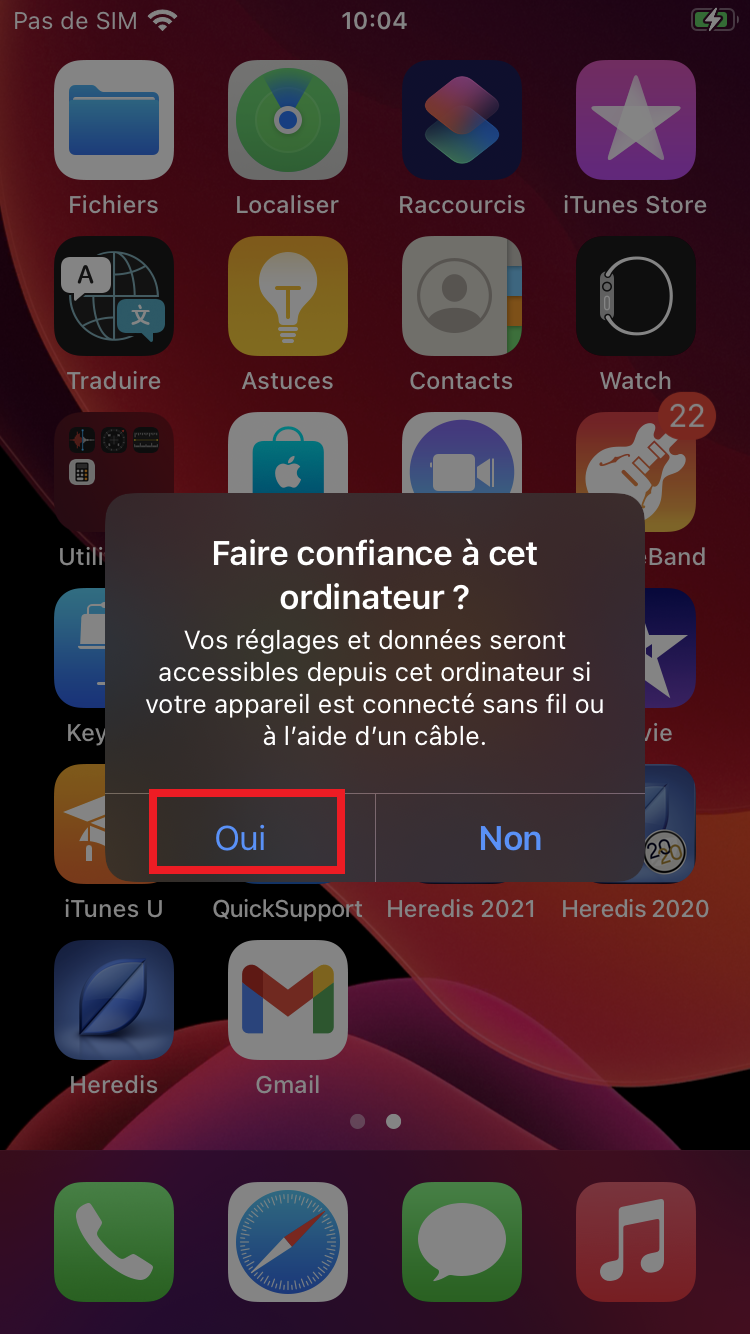
Branchez l'appareil mobile à l'ordinateur via son câble USB. Si le mobile vous demande si vous faites confiance à cet ordinateur, sélectionnez Oui:
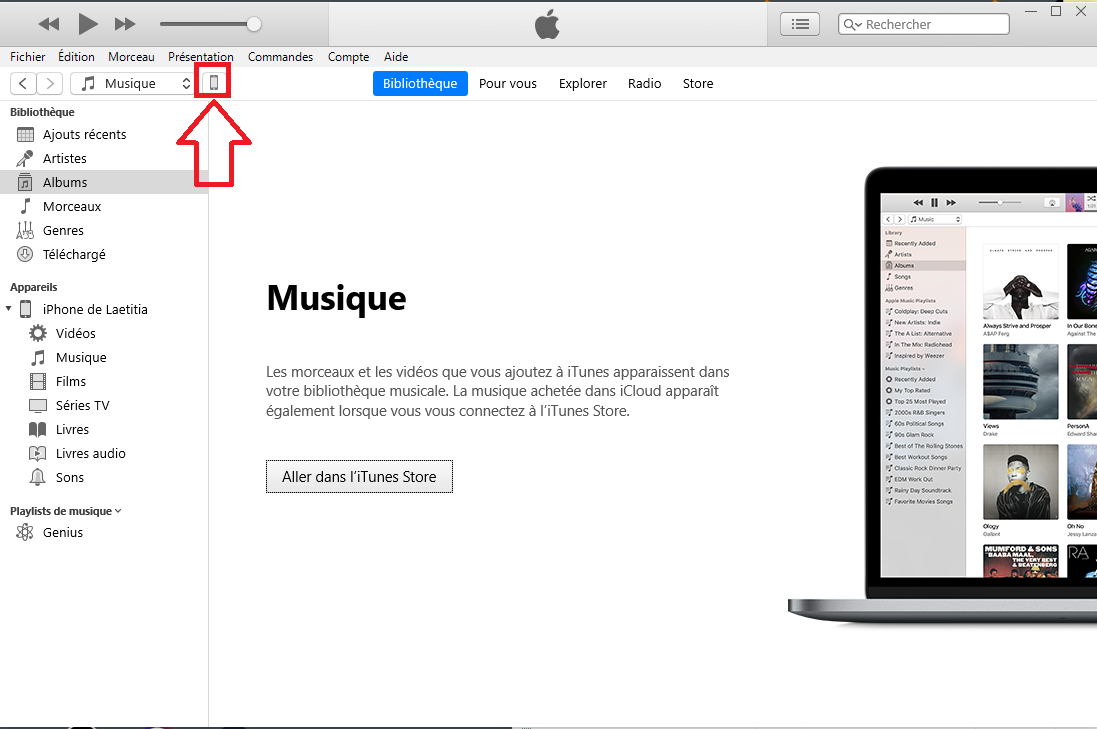
Dans l'application iTunes de votre ordinateur, cliquez sur l'icone de l'appareil iOS :
Puis cliquez sur Partage de fichiers. Sélectionnez votre version de Heredis et faites un glissé/déposé du fichier hmwit :

Débranchez le mobile de l'ordinateur.
Etape 3 : Ouvrir le fichier dans le mobile iOS
Lancez l'application Heredis sur votre appareil iOS et sélectionnez le fichier dans la liste des fichiers.
-
Le partage sur le réseau local
Le partage sur le réseau local permet d'envoyer son fichier de généalogie Heredis via votre réseau Wifi vers un ordinateur Windows ou Mac ou un appareil mobile Androïd ou iOS qui a la même version de Heredis que votre ordinateur.
Cette fonction est assez complexe, aussi nous mettons à votre disposition une section spécifique qui vous eprmet de la découvrir en détails. Pour la consulter, cliquez ici : Le Partage sur le réseau local